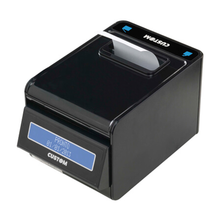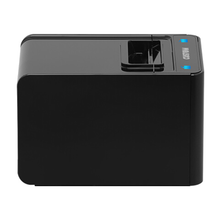
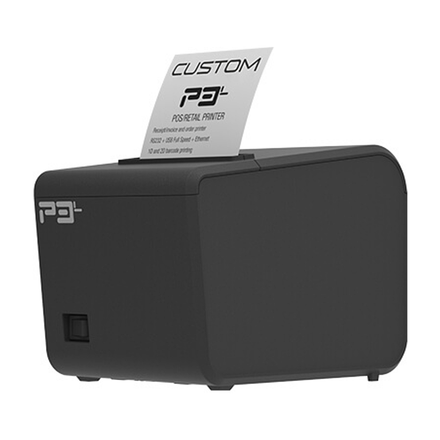

Impressora térmica
Driver impressora Custom P3L
- Driver Windows da Custom P3L (x86, x64 e ARM), driver USB Virtual COM, OPOS e JavaPOS para Linux: downloads oficiais.
- Manual do usuário (inglês), guias rápidos e instalação do driver VCOM.
- Ferramentas de configuração (inclusive Ethernet) e SDKs para Android e iOS.
- Impressão térmica de 203 dpi a 200 mm/s, papel de 80 mm (58 mm com guia).
- Interfaces USB, serial e Ethernet, com porta de gaveta.
Downloads oficiais Custom P3L
- Driver JavaPOS para Linux 1.06 Driver · TGZ Baixar
- Driver OPOS P3L 1.02.0 Driver · ZIP Baixar
- Driver Windows P3L (x86, x64 e ARM) 2.72 Driver · ZIP Baixar
- Ferramenta de configuração Ethernet P3L 1.00 Software · ZIP Baixar
- Ferramenta de configuração P3L (Windows) 2.47 Software · ZIP Baixar
- Driver USB Virtual COM P3L (firmware 1.11 ou superior) 2.0.2.2673 Firmware · ZIP Baixar
- Instalação do driver VCOM P3L (inglês) 1.00 Manual · PDF Baixar
- Manual do SDK Android P3L (inglês) 1.00 Manual · PDF Baixar
- Manual do SDK iOS P3L (inglês) 1.00 Manual · PDF Baixar
- Manual do usuário P3L (inglês) 2.00 Manual · PDF Baixar
- Guia rápido P3L 1.10 Guia rápido · PDF Baixar
- Guia rápido P3L 1.70 Guia rápido · PDF Baixar
- SDK Android P3L 1.00 Biblioteca (SDK) · ZIP Baixar
- SDK iOS P3L 1.0 Biblioteca (SDK) · ZIP Baixar
- Ficha técnica Custom P3L Ficha técnica · Baixar
Os arquivos são baixados diretamente do servidor oficial da Custom. Abrir a página de downloads da Custom.
Interfaces e conexão (USB, serial, Ethernet e gaveta)
- Atrás da impressora ficam as portas: USB tipo B, serial RS232 (DB9 fêmea), Ethernet (RJ45) e gaveta de dinheiro (RJ12).
- Se os cabos USB e serial estiverem ligados ao mesmo tempo, a impressora se comunica pela USB.
- Para ligar a P3L direto no computador pela rede, o manual pede cabo Ethernet cruzado (cross-over). Para ligar em hub, use cabo UTP comum (pino a pino).
- No conector de rede, o LED amarelo acende com o link ativo e o verde acende quando há envio ou recebimento de dados.
- A porta de gaveta comanda até duas gavetas. Use um cabo adaptador RJ12 para Jack. O solenoide da gaveta 1 vai nos pinos 2 e 4; o da gaveta 2, nos pinos 4 e 5.
- Com cabo serial, a Custom recomenda colocar um núcleo de ferrite no cabo da fonte.
Usar a USB como porta COM virtual (driver VCOM)
- Abra o Gerenciador de Dispositivos e confira, em Controladores USB, se a impressora aparece como suporte de impressão USB.
- Abra o PrinterTool, escolha a interface USB e clique em SET PRINTER.
- Na aba "Other", selecione "Virtual COM port" e espere a impressora reiniciar.
- A porta serial virtual aparece com driver do Windows. Instale então o executável do driver USB Virtual COM Port da Custom.
- Depois disso, o Gerenciador de Dispositivos mostra a porta como "GD32 Virtual Com Port (COM X)". Use esse número de COM no seu sistema.
Autoteste e sinais do LED de status
- Autoteste: com a impressora desligada, segure a tecla FEED e ligue pela tecla ON/OFF. Ela imprime o relatório de configuração.
- O relatório mostra modo de comando, interfaces, dados de rede (DHCP, IP, porta, máscara, gateway), cortador, buzzer, gaveta, densidade, tabela de caracteres e versão do firmware.
- Para mudar os parâmetros, a Custom indica a ferramenta "Printer Tool", disponível no site custom4u.it.
- LED verde aceso: impressora ligada e sem erro. LED apagado: impressora desligada.
- LED vermelho piscando (erros recuperáveis): 2 vezes = erro de instalação do mecanismo ou temperatura muito baixa; 3 = pouco papel; 4 = erro da guilhotina; 5 = temperatura acima de 80 °C; 6 = tampa aberta.
- LED vermelho com 10 piscadas: erro de memória flash, que a Custom classifica como não recuperável.
Papel aceito e troca do rolo
- Use rolo térmico com o lado sensível ao calor virado para fora.
- Espessura do papel de 61 a 85 µm e rolo com diâmetro externo de até 80 mm.
- Papéis recomendados pelo fabricante incluem Kanzan KP460 e KLS46, Mitsubishi PF5067, TL3000 e TF7067, Kanzaki Lotto 500, Ricoh 140GA e Appvion Alpha Plus 600-3.2.
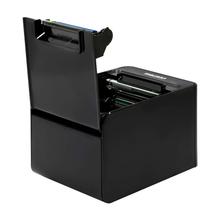
- Para trocar: aperte OPEN (a tampa abre sozinha), coloque o rolo, puxe alguns centímetros de papel e feche a tampa. A impressora puxa e corta o papel sozinha.
- A cada troca, olhe dentro do compartimento e retire restos de papel.
- Cada toque em FEED avança uma linha. Segurando FEED, o papel avança sem parar.
Limpeza e papel preso na guilhotina
- A cada troca de rolo: limpe a cabeça de impressão e o rolo de borracha com pano macio umedecido em álcool isopropílico.
- A cada 5 trocas: limpe guilhotina, sensores e caminho do papel com ar comprimido (ou pinça para restos de papel). Não use álcool nessas partes.
- A cada 6 meses ou quando preciso: limpe o gabinete com ar comprimido ou pano macio. Em locais com muita poeira, limpe com mais frequência.
- Sempre desligue o cabo de força antes de limpar. Não toque na cabeça logo após imprimir, pois ela fica muito quente.
- Papel preso na guilhotina: tire a tampa do cortador, gire a engrenagem para o lado que oferece menos resistência e recoloque a tampa. Depois segure OPEN, puxe o papel danificado para fora e retire restos no caminho da lâmina.
- Se o problema continuar após apertar FEED, o manual orienta procurar o suporte técnico da Custom pelo site custom4u.it.
Especificações técnicas Custom P3L
- Método de impressão
- Impressão Térmica, cabeça fixa
- Número de dots
- 8 dots / mm
- Resolução
- 203dpi
- Velocidade de impressão (mm/seg)
- 200mm/s
- Buzzer Integrado
- De alto desempenho
- Guilhotina automática
- Vida do cortador de 1 milhão de cortes; corte parcial
- Direção de Impressão
- Normal, 90°, 180°, 270°
- Formato de Impressão
- Altura e largura de 1 a 8, negrito, reverso, sublinhado, itálico
- Conjunto de caracteres
- Fonte padrão, Chinês estendido GB18030-2000
- Impressão de códigos de barras
- 1D: UPC-A, UPC-E, EAN8, EAN13, CODE39, ITF, I25, CODABAR, CODE128, CODE11, MSI; 2D: PDF417, QRCODE, DATAMATRIX
- Largura do papel
- 58mm (com guia de redução de papel opcional); 80mm
- Gramatura do papel
- de 55 a 90 g/m²
- Interfaces (conectores)
- USB tipo B; RS232 DB9; Ethernet RJ45 (10Base/100Base); gaveta RJ12
- Emulação
- ESC/POS (CUSTOM/POS na ficha do site oficial)
- Largura de impressão
- 72 mm
- Espessura do papel
- 61 a 85 µm
- Diâmetro externo do rolo
- até 80 mm
- Sensores
- Temperatura da cabeça; fim de papel; pouco papel
- Vida útil da cabeça
- 150 km (com papel recomendado e limpeza em dia)
- MTBF da placa de controle
- 350.000 horas
- Fonte de alimentação
- Entrada 100 a 240 Vac, 50/60 Hz; saída 24 V, 2,5 A; 60 W
- Temperatura de operação
- 0 °C a 40 °C; umidade de 20% a 90% sem condensação
- Armazenamento
- 10 °C a 60 °C; umidade de 10% a 90% sem condensação
- Dimensões
- 195 x 145 x 150 mm
- Peso
- 1 kg
- Posição de uso
- Horizontal ou vertical (tem encaixes para fixar na parede)
- Drivers de impressão
- Windows 7, 8, 8.1 e 10 (32/64 bits) no manual; ficha do site cita também Linux (32/64 bits) e Android
- Conteúdo da caixa
- Impressora, fonte AC, cabo de força, cabo serial, cabo USB, guia rápido e rolo de papel
- Código do modelo Brasil
- 911MX010400733 (PRINTER P3L 80MM ETH USB RS232 BRA)
Fonte: ficha técnica oficial Custom P3L.
Perguntas frequentes — Custom P3L
Onde baixar o driver da impressora Custom P3L?
Nesta página, na lista de downloads: Driver JavaPOS para Linux 1.06; Driver OPOS P3L 1.02.0; Driver Windows P3L (x86, x64 e ARM) 2.72. Cada link leva ao arquivo ou à página de download oficial da Custom.
Tem manual da impressora Custom P3L em português?
Sim. Em português: Guia rápido P3L 1.10; Guia rápido P3L 1.70. Também há 4 documento(s) em outro idioma.
Quais programas e utilitários existem para a impressora Custom P3L?
Ferramenta de configuração Ethernet P3L 1.00; Ferramenta de configuração P3L (Windows) 2.47; SDK Android P3L 1.00; SDK iOS P3L 1.0. Todos são downloads oficiais da Custom.
Como atualizar o firmware da impressora Custom P3L?
Use o arquivo oficial: Driver USB Virtual COM P3L (firmware 1.11 ou superior) 2.0.2.2673. Siga o manual ou o passo a passo da Custom antes de atualizar.