
Dicas e tutoriais
Calibrar monitor touch no Windows 10 e 11: passo a passo
O monitor touch usa dois cabos: o de vídeo (VGA ou HDMI) e o cabo USB do touch. A calibração fica nas Configurações do Tablet PC do Windows. Nas telas capacitivas (PCAP), que usam o driver HID do próprio Windows, a Elo informa que a calibração normalmente não é necessária; o mais comum é precisar indicar ao Windows qual monitor é o touch.
Por equipe técnica ASTEC Informática · publicado em
Antes de calibrar: ligue o cabo USB do touch
- Ligue o cabo de vídeo (VGA ou HDMI) do monitor ao computador.
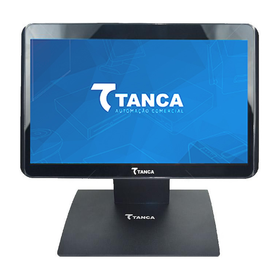
- Ligue o cabo USB do monitor a uma porta USB do computador. É ele que leva o toque: sem ele a imagem aparece, mas o toque não funciona. Nos Tanca TMT-600, Jetway JMT-330 e JMT-400 a porta vem marcada como “Entrada USB (Touch)”.
- Ao ligar o USB, o Windows instala sozinho o driver do touch (pode aparecer o aviso de instalação de um dispositivo digitalizador). Espere terminar.
- Ligue o monitor na tomada e teste: toque na tela. Se responder certo, não precisa calibrar.
Dica: Os monitores Sweda SMT-200 e SMC-9T aceitam resolução máxima de 1024 x 768. A mensagem “not support input” é de vídeo, não de touch: ajuste a resolução no computador.
Calibrar pelo Windows 10 e 11
- Clique em Iniciar, digite “Calibrar” e escolha “Calibrar a tela para entrada de caneta ou toque” (em inglês, “Calibrate the screen for pen or touch input”). Abre a janela Configurações do Tablet PC.
- Outro caminho: aperte Windows+R e digite %windir%\explorer.exe shell:::{80F3F1D5-FECA-45F3-BC32-752C152E456E}.
- Em Opções de exibição, escolha o monitor touch e clique em Calibrar.
- Toque em cada mira (cruz) conforme ela aparece na tela.
- No final, o Windows pergunta se quer salvar os dados de calibração. Escolha Sim para salvar ou Não para descartar.
Dica: Se o monitor tem driver do fabricante instalado, use a calibração desse driver. A Elo avisa que driver próprio e calibração do Windows ativos ao mesmo tempo entram em conflito e o toque deixa de funcionar direito.
Dois monitores: dizer ao Windows qual tela é touch
- Clique com o botão direito na área de trabalho › Configurações de exibição. Na seção de vários monitores, escolha estender as telas e, se quiser, marque qual será a tela principal (“Tornar este meu display principal”, no guia da Elo).
- Abra as Configurações do Tablet PC (como no passo anterior).
- Na seção Configurar, clique no botão de configuração (Setup) para identificar a tela touch.
- A tela branca de identificação costuma aparecer primeiro no monitor sem toque. Aperte Enter no teclado até ela passar para o monitor touch e toque nele (pode precisar de mais de um toque).
- Com dois monitores touch, repita na segunda tela quando o Windows pedir.
- Se ainda ficar impreciso, volte em Opções de exibição, escolha o monitor touch e clique em Calibrar.
Dica: O Windows tem um só cursor. Com dois monitores touch, a tela tocada primeiro assume o cursor; duas pessoas não conseguem usar as duas telas ao mesmo tempo.
Calibrar ou zerar com o tabcal
- O tabcal é a ferramenta de calibração do Tablet PC do próprio Windows. Abra pela pesquisa do Windows digitando tabcal, ou digite tabcal.exe no Prompt de Comando ou PowerShell como Administrador.
- Aparece uma janela com duas bordas azuis. Toque e solte cada mira conforme ela muda de lugar e salve no final.
- Para apagar a calibração salva, no Prompt de Comando como Administrador digite: tabcal.exe ClearCal DisplayID=\\.\DISPLAY1. Deve aparecer a mensagem de que os dados de calibração foram removidos.
Dica: DISPLAY1 é o número da tela no comando da Elo. Se o touch for outra tela, troque o número.
Utilitários de calibração dos fabricantes
| Equipamento | O que o fabricante indica |
|---|---|
| Sweda SPT-2500 i5 e SPT-2500X | Toque sem resposta: execute o programa “SiWTouchDaemon” de calibração da tela touch. Se não resolver, remova e instale de novo o driver touch. |
| Sweda SMT-200 | Se o monitor mostrar algo diferente ou não responder a comando, instale o driver de configuração do SMT-200 do site da Sweda. |
| Jetway JMT-400 e Tanca TMT-600 | O pacote de driver Windows traz os utilitários eGalax, entre eles o eGalaxCalibration. |
| Jetway JMT-330 | O pacote de driver Windows traz o utilitário eGalaxTouch: na página Tool fica a calibração de 4 pontos; na página Monitor, a opção de vários monitores para escolher em qual tela o touch funciona. |
| Elo IntelliTouch e AccuTouch | Usam o driver Elo. A calibração é o último passo da instalação: toque nas miras; se elas aparecerem num monitor sem toque, aperte Esc para passar ao próximo. |
Toque não responde
- Confira se o cabo USB do touch está ligado no computador (orientação dos manuais Tanca TMT-130 e TMT-73).
- Clique com o botão direito em Iniciar › Gerenciador de Dispositivos › Dispositivos de Interface Humana. Clique com o botão direito em “tela sensível ao toque compatível com HID” e escolha Ativar dispositivo. Se houver mais de uma, faça em todas.
- Reinicie o computador e instale as atualizações do Windows, inclusive as opcionais, como orienta a Microsoft.
- Veja se há algo pressionando a tela e afaste equipamentos de alta frequência ou alta tensão, que podem afetar o touch (manuais Sweda).
- Limpe a tela com o equipamento desligado, com pano levemente úmido só com água, sem detergente, álcool ou solvente.
Dúvidas comuns
O toque fica deslocado do ponto onde eu encosto
Calibre pelas Configurações do Tablet PC (Opções de exibição › monitor touch › Calibrar) ou pelo tabcal. Nos Sweda SPT-2500, a orientação para o cursor que volta sempre para o mesmo ponto é ver se algo pressiona a tela, afastar equipamentos de alta frequência e reinstalar o driver touch e calibrar de novo.
Com dois monitores, o toque aparece na tela errada
O Windows não sabe qual monitor é o touch. Nas Configurações do Tablet PC, use o botão de configuração (Setup) da seção Configurar, aperte Enter até a tela branca ir para o monitor touch e toque nele.
O monitor mostra imagem, mas o toque não funciona
O toque vai pelo cabo USB, separado do vídeo. Confira esse cabo e, no Gerenciador de Dispositivos, se a “tela sensível ao toque compatível com HID” está ativada.
Monitor touch capacitivo precisa de calibração?
Normalmente não. Telas PCAP usam o driver HID do Windows. Calibre só se o toque continuar impreciso depois de indicar qual tela é touch.
Documentos oficiais usados
Conteúdo montado a partir do material oficial dos fabricantes. Em caso de dúvida, vale o documento original.
- Habilitar e desabilitar uma tela sensível ao toque no Windows (página oficial)
- O que tentar se uma tela sensível ao toque não funcionar no Windows (página oficial)
- Elo: Como configurar um monitor Elo Touch no Windows 10 ou 11 (página oficial)
- Elo: Adicionar um touchmonitor PCAP a um computador Windows com monitor não touch (página oficial)
- Elo: Como calibrar o monitor HID usando o Tabcal do Windows (página oficial)
- Elo: Installing Multiple PCAP or IR Monitor Set Up Windows 7 and Newer (página oficial)
- Elo: Installing Multiple Touch Monitor Setups in Windows (página oficial)
- Manual de instruções SPT-2500 i5 (PDF)
- Manual de instruções SPT-2500 X (PDF)
- Manual de instruções Garnet i5 (PDF)
- Manual de Instruções SMT-200 (PDF)
- Manual de Instruções SMC-9T (PDF)
- Manual do usuário TMT-130 (PDF)
- Manual de Usuário TMT-73 (PDF)
- Manual de Usuário TMT-600 (PDF)
- Drivers Windows (ZIP)
- Manual de Usuário JMT-330 (PDF)
- Driver Touch JMT-330 (Windows) (ZIP)
- Manual do Usuário JMT-400 (PDF)
- Driver Windows Touch Screen JMT-400 (ZIP)