
Dicas e tutoriais
Coletor de dados: como usar no estoque e no inventário
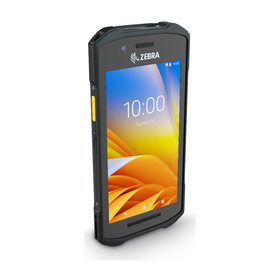
O coletor de dados é um computador de mão com Android e leitor de código de barras embutido. No estoque e no inventário, você aponta para a etiqueta, aperta o botão de leitura e o código cai no campo do aplicativo, como se tivesse sido digitado. Abaixo está como isso funciona em cada marca e os cuidados com bateria e atualização.
Por equipe técnica ASTEC Informática · publicado em
Como o leitor envia o código para o aplicativo
- Zebra: o coletor já vem com o DataWedge. Ele roda em segundo plano, lê o código e o entrega ao aplicativo aberto como teclas pressionadas, sem o aplicativo precisar ser programado para isso.
- O DataWedge trabalha com perfis. Cada perfil diz como ler, como formatar e para onde mandar o dado. O perfil Profile0 vale para todo aplicativo que não tem perfil próprio: é ele que faz o coletor ler “de fábrica”.
- A saída por teclado chama-se Keystroke Output: o dado vai para o campo em foco, como se fosse digitado.
- Honeywell e Tectoy: os guias rápidos mostram o botão de leitura e o aplicativo de teste, mas a configuração da leitura em outros aplicativos fica no guia do usuário de cada modelo.
Passo a passo: ler um código no app ou na planilha (Zebra)
- Abra o aplicativo de estoque, inventário ou a planilha no coletor.
- Toque no campo ou na célula onde o código deve entrar: o cursor precisa estar piscando ali.
- Aponte a janela de leitura, na parte de cima do coletor, para o código de barras.
- Segure o botão de leitura. A mira vermelha acende; deixe o código dentro da área da mira.
- O LED de captura de dados acende e o coletor apita quando a leitura dá certo. Solte o botão.
- O código aparece no campo de texto.
Dica: Se o código não for lido de primeira, continue segurando o botão: o coletor repete a captura enquanto o botão estiver apertado.
Configurar o DataWedge para um aplicativo
- Abra o DataWedge pelo ícone dele. Se precisar, toque em Voltar até aparecer a tela de perfis (Profiles).
- Toque no menu e escolha “New profile”. Dê um nome curto e toque em OK.
- Toque no perfil criado, marque “Profile enabled” e toque em “Associated apps”.
- No menu, escolha “New app/activity”, selecione o aplicativo e toque no asterisco para valer em todas as telas dele.
- Para pular de campo sozinho depois da leitura: no perfil, junto da saída Keystroke Output, ative o Basic Data Formatting e marque “Send ENTER key” (ou “Send TAB key”).
- Um aplicativo só pode ficar ligado a um perfil; um perfil pode atender vários aplicativos.
Dica: Para ligar ou desligar o DataWedge inteiro, use a opção “DataWedge enabled” nas configurações do próprio DataWedge.
Testar o leitor
| Coletor | Como testar |
|---|---|
| Zebra TC20 / TC25 | Aplicativo DataWedge Demonstration: mostra o código lido e se a leitura é pelo leitor interno |
| Honeywell EDA51 / CT40 | Deslize a tela para cima e abra Demos › Scan Demo. Toque em Scan ou segure um botão de leitura com a mira sobre o código |
| Tectoy L2s | Aperte a tecla de digitalização para ativar a leitura do código de barras |
Dica: No Scan Demo da Honeywell, nem todos os tipos de código vêm ativados. Se um código não lê, o tipo dele pode estar desligado. Para evitar reflexo, leia com o coletor um pouco inclinado.
Bateria e carregamento
| Coletor | Tempo de carga (guia oficial) |
|---|---|
| Zebra TC21 / TC26 | Bateria padrão: de vazia a 90% em cerca de 3 horas. Estendida: cerca de 4 horas |
| Zebra TC15 | De vazia a 80% em menos de 2 horas; a 100% em cerca de 3,5 horas |
| Honeywell EDA51 | Vem com carga parcial: carregue no mínimo 4,5 horas antes do primeiro uso |
| Honeywell CT40 | Vem com carga parcial: carregue no mínimo 4 horas |
Dica: Zebra TC21/TC26: LED âmbar piscando devagar é carregando, verde fixo é carga completa, âmbar piscando rápido é erro (temperatura fora de 5 °C a 40 °C ou carga que não terminou em cerca de 8 horas). Vermelho indica bateria no fim da vida útil. Usar o coletor carregando aumenta o tempo de carga.
Atualizar o sistema (Zebra LifeGuard)
- A Zebra publica as atualizações de segurança e do Android (LifeGuard) na página de suporte de cada modelo.
- Atualização por cartão SD ou pendrive: baixe o arquivo na página do modelo, copie para a raiz do cartão, coloque no coletor com pelo menos 30% de bateria, entre no modo de recuperação e escolha “Apply upgrade from SD card”. No final, escolha reiniciar.
- Para conferir, abra Configurações (Settings), toque em About phone e veja se o Build number é o do arquivo instalado.
- Atenção: na passagem para o Android 13 ou mais novo, o processo padrão apaga os dados do usuário. Salve antes o que estiver no coletor.
Dica: Tectoy: o guia do L2s informa que o sistema aceita atualizações oficiais e que instalar sistema de fonte não autorizada pode causar instabilidade e danos.
Dúvidas comuns
Aperto o botão, a mira acende, mas nada aparece no aplicativo
Confira se há um campo de texto em foco, com o cursor piscando. No Zebra, veja se o DataWedge está ativado e se o perfil do aplicativo (ou o Profile0) não foi desativado.
O código entra, mas não pula para o próximo campo
No perfil do DataWedge, ative o Basic Data Formatting e marque “Send ENTER key” ou “Send TAB key”.
Um tipo de código não é lido
O tipo (simbologia) pode estar desativado. Pelo guia da Zebra, programe o coletor para aceitar esse código no DataWedge. Na Honeywell, o Scan Demo também não vem com todos os tipos ativados.
O leitor para de emitir o feixe depois de apertar o botão
Verifique a bateria: segundo a Zebra, com bateria fraca o leitor desliga antes do aviso de bateria fraca.
O coletor travou
Honeywell EDA51: segure o botão liga/desliga por cerca de 8 segundos até reiniciar. Tectoy L2s: segure a tecla liga/desliga por 11 segundos.
Documentos oficiais usados
Conteúdo montado a partir do material oficial dos fabricantes. Em caso de dúvida, vale o documento original.
- Guia rápido TC21/TC26 (PDF)
- Guia rápido TC15 (PDF)
- Guia do usuário TC25 — Android 8.1.0 (PDF)
- Instruções de atualização do Android 14 (inglês) (PDF)
- Guia rápido ScanPal EDA51 (inglês) (PDF)
- Guia rápido CT40/CT40 XP (inglês) (PDF)
- Guia rápido L2s (PDF)
- DataWedge Profiles (página oficial)
- DataWedge — Create Profiles (página oficial)
- DataWedge — Keystroke Output (página oficial)
- DataWedge — Basic Data Formatting (página oficial)