
Dicas e tutoriais
Como configurar o leitor de código de barras no computador
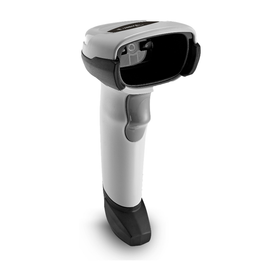
A maioria dos leitores USB funciona como um teclado: o código lido é “digitado” onde o cursor estiver. A configuração é feita lendo códigos de barras especiais que vêm no guia rápido do próprio leitor.
Por equipe técnica ASTEC Informática · publicado em
1. Conecte
- A Honeywell orienta conectar o leitor com o computador desligado e ligar o computador depois.
- Zebra DS2208 e Tanca TL-120 detectam sozinhos o tipo de interface; o padrão USB é “Teclado USB HID”.
2. Teste no Bloco de Notas
- Abra o Bloco de Notas e leia um código: os números devem aparecer na tela.
- Se aparecerem, o leitor está pronto; o que falta é só ajustar o formato.
3. Ajuste o formato (lendo os códigos do guia)
- Enter depois da leitura: “Adicionar a Tecla Enter” (Zebra), “Add CR Suffix” (Honeywell) ou o terminador “Enter” (Tanca).
- Tab em vez de Enter: “Tecla Tab” (Zebra) ou “Add Tab Suffix” (Honeywell).
- Letras saindo trocadas por causa do Caps Lock: “Ignorar tecla Caps Lock” (Zebra).
- Idioma do teclado: “Portuguese” no Tanca TL-120; “Program Keyboard Country” no Honeywell.
Dica: Para configurações mais completas há programas gratuitos dos fabricantes: Zebra 123Scan e Honeywell EZConfig-Scanning.
Dúvidas comuns
Uso o leitor numa porta COM (serial)
Leia o código da interface RS-232 no guia e ajuste os parâmetros (por exemplo 9600, 8 bits, sem paridade, 1 stop bit no Tanca TL-120).
Configurei errado e quero recomeçar
Leia o código de padrões de fábrica do guia do seu leitor e refaça os ajustes.
Documentos oficiais usados
Conteúdo montado a partir do material oficial dos fabricantes. Em caso de dúvida, vale o documento original.