
Dicas e tutoriais
Driver Honeywell PC42t e PC42e-t: como instalar
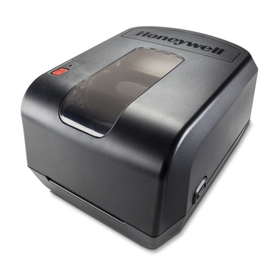
As PC42t, PC42t Plus e PC42e-t usam o mesmo driver Windows da Honeywell, o InterDriver. Ele fica no portal de downloads da Honeywell, que pede login. A regra é a mesma das outras impressoras: instale o driver primeiro e só depois ligue o cabo USB.
Por equipe técnica ASTEC Informática · publicado em
Qual é a sua impressora
| Modelo | O que a fonte oficial informa |
|---|---|
| PC42t / PC42t Plus | Transferência térmica, 203 dpi. USB device e USB host de série; serial e Ethernet opcionais, instalados de fábrica. Linguagens DP, DPL, ZSim2 (ZPL II) e ESim (EPL). Descontinuada em 29/09/2023; a Honeywell indica a PC42E-T como substituta. |
| PC42e-t | 203 ou 300 dpi. USB device, USB host e Ethernet interna de série. Opcionais: cabo USB-serial e módulo Wi-Fi/Bluetooth. Mesmas linguagens (DP, DPL, ZSim2, ESim). Drivers: InterDriver Windows e CUPS para Linux. |
Dica: A PC42e-t é compatível com os acessórios da PC42t, segundo a ficha técnica oficial.
Onde baixar o driver oficial
- O driver Windows é o Honeywell InterDriver. A ficha da PC42t Plus diz que ele é certificado para Windows 7, 8.1 e 10; o artigo de suporte da Honeywell lista também o Windows 11.
- Ele fica no portal de downloads da Honeywell, no caminho Software › Printers › Printer Drivers › Windows Print Driver › Current.
- O portal pede login: ao abrir, ele leva à tela de entrada da Honeywell. Crie a conta no próprio site da Honeywell e entre com ela.
- O arquivo baixado é compactado. Extraia o instalador (.EXE) para a área de trabalho antes de rodar.
- Firmware, PrintSet e outros utilitários ficam no mesmo portal.
Dica: A página oficial de cada modelo (automation.honeywell.com) tem os guias e a ficha técnica. Alguns documentos só abrem depois de entrar na conta. O guia do usuário da PC42e-t é um deles.
Instalar o pacote do driver
- Antes, remova versões antigas: em Programas e Recursos, desinstale “Honeywell InterDriver” ou “Intermec InterDriver”, se existirem.
- Rode o instalador do InterDriver e aceite a licença.
- A Honeywell sugere instalar em C:\Program Files (x86)\Honeywell\Drivers\InterDriver\. Se o sistema não deixar mudar a pasta, use a pasta padrão.
- Isso só deixa o driver disponível no Windows. A impressora é adicionada depois, pelo Driver Wizard.
Dica: A Honeywell recomenda o Driver Wizard dela, e não o “Adicionar impressora” do Windows.
Adicionar a impressora pelo USB
- Deixe a impressora ligada, mas sem o cabo USB conectado.
- Abra o Driver Wizard (InterDriver Wizard), escolha “Install printer drivers” e, na tela de conexão, marque USB.
- Ligue o cabo USB na porta USB device, atrás da impressora. Se o assistente do próprio Windows abrir, tente cancelar.
- Na tela “Plug and Play Printer Detection”, confira o modelo, a resolução (203 ou 300 dpi) e a linguagem. Avance, dê um nome e conclua.
- Se perguntar se confia em drivers “Seagull” ou “Honeywell”, clique em Sim. Se perguntar se troca o driver existente, escolha substituir.
Dica: No guia da PC42t, a Honeywell avisa que o InterDriver é obrigatório para usar o USB no Windows. O guia rápido também pede para não ligar a impressora ao PC antes da instalação.
PC42e-t pelo cabo USB-serial (kit 3012-6762-001)
- Instale o driver mais recente da Honeywell.
- Rode o DriverWizard.exe (fica normalmente em C:\Honeywell\InterDriver) e escolha “Install printer drivers”.
- Escolha Other (Parallel ou Serial) › Honeywell › Honeywell PC42E-T. Escolha a resolução da cabeça (203 ou 300 dpi) e a linguagem das suas etiquetas.
- Porta: COM, tipo Serial Port. Clique em Finish.
- Em Dispositivos e Impressoras, abra Propriedades da impressora › Portas › Configurar Porta e ponha 115200 bits por segundo.
- Na aba Avançado, marque “Imprimir diretamente na impressora”.
Depois de instalar (PC42t)
- Calibrar a etiqueta: com a impressora parada, segure o botão Print por dois segundos e solte. Ela avança algumas etiquetas para calibrar o sensor.
- Trocar a linguagem: segure Print enquanto liga. Ela calibra, imprime a etiqueta de configuração e alterna entre Direct Protocol, ESim e ZSim. Solte quando sair a linguagem desejada.
- Na serial (opcional), configure a porta pela página web da impressora ou pelo PrintSet.
- Na rede (opcional), ela vem em DHCP. O IP aparece na etiqueta de configuração; se sair 0.0.0.0, espere 10 segundos e imprima de novo.
Dúvidas comuns
A impressora apareceu em “Não especificado” no Windows
O cabo USB foi ligado antes do driver. Instale o InterDriver e adicione a impressora pelo Driver Wizard, como manda a Honeywell.
Não consigo baixar o driver no site da Honeywell
O portal de downloads exige login. Crie a conta no próprio site da Honeywell e siga Software › Printers › Printer Drivers › Windows Print Driver › Current.
Tem driver para Linux?
Para a PC42e-t, a ficha oficial cita driver CUPS para Linux, e a Honeywell tem um guia de impressão via CUPS no Linux/UNIX (em inglês).
Tenho um CD PrinterCompanion antigo. Uso ele?
O guia da PC42t aceita o CD que veio com a impressora. A Honeywell só dá suporte completo à versão atual do InterDriver, então prefira a do portal.
Documentos oficiais usados
Conteúdo montado a partir do material oficial dos fabricantes. Em caso de dúvida, vale o documento original.
- Guia rápido PC42t (inglês) (PDF)
- Ficha técnica PC42t (inglês) (PDF)
- Driver Windows, firmware e utilitários — portal Technical Downloads da Honeywell (cadastro gratuito) (ZIP)
- Ficha técnica PC42E-T (inglês) (PDF)
- Impressão via CUPS no Linux/UNIX (inglês) (PDF)
- Driver Windows, firmware e utilitários — portal Technical Downloads da Honeywell (cadastro gratuito) (ZIP)
- User Guide PC42t Desktop Printer (Honeywell) (página oficial)
- How to download and install the latest Honeywell InterDriver (página oficial)
- How to install a local (USB) printer using the Honeywell Driver Wizard (página oficial)
- How to connect PC42E-T to a PC using 3012-6762-001 KIT (página oficial)
- PC42T Plus Desktop Printer (Honeywell) (página oficial)
- PC42E-T Desktop Printer (Honeywell) (página oficial)