
Dicas e tutoriais
Como configurar impressora Bluetooth no celular e iFood
A impressora Bluetooth é pareada primeiro no celular ou no computador, como qualquer outro aparelho Bluetooth. Só depois ela é escolhida no programa que vai imprimir, como o Gestor de Pedidos do iFood. Veja abaixo o pareamento pelos manuais oficiais e o que o iFood orienta.
Por equipe técnica ASTEC Informática · publicado em
Impressoras com Bluetooth e largura da bobina
| Impressora | Bobina | Bluetooth |
|---|---|---|
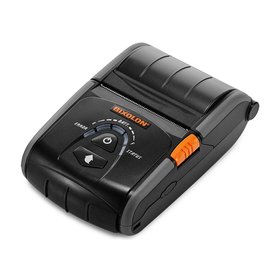
| Bixolon SPP-R200III (portátil) | 58 mm (57,5 mm) | Integrado, com NFC para pareamento |
| Bixolon SPP-R310 (portátil) | 80 mm | Integrado, com NFC para pareamento |
| Bixolon SRP-350plusV (balcão) | 80 mm; 58 mm com a divisória | Com a placa de interface Bluetooth |
| Tanca TMP-500 (portátil) | 58 mm | Integrado (também USB e VCom) |
| Control iD Print iD (balcão) | 80 mm; 58 mm com a peça fornecida | Por módulo na porta USB A (módulo e licença vendidos à parte) |
Dica: Na SRP-350plusV, depois de usar papel de 58 mm, a Bixolon orienta não voltar para papel mais largo. Para escolher entre 58 e 80 mm, veja o artigo “Bobina térmica 80 mm ou 58 mm: qual usar na impressora”.
Parear no celular (Android ou iPhone)
- Ligue a impressora e deixe-a perto do celular: até 10 m nas portáteis Bixolon. Paredes de concreto reduzem o alcance; micro-ondas e Wi-Fi podem interromper a conexão, então afaste a impressora deles pelo menos 5 m.
- No celular, abra Configurações › Bluetooth e toque no nome da impressora.
- Se pedir PIN, digite 0000 (padrão de fábrica das Bixolon SPP-R200III, SPP-R310 e das Bixolon de balcão no modo PIN). Toque em Parear ou OK.
- Nas Bixolon de balcão, o pareamento também pode ser sem código (Just Works) ou por comparação numérica: confira se o número de 6 dígitos é igual nos dois aparelhos e confirme.
- Nas SPP-R200III e SPP-R310, encostar um celular com NFC na etiqueta NFC da impressora já inicia o pareamento. A mensagem “Failed to connect” que pode aparecer é normal: o NFC só faz o pareamento.
- Depois de pareada, escolha a impressora dentro do aplicativo que vai imprimir.
iPhone com Bixolon SPP-R200III ou SPP-R310: ative o modo iOS
- Com a impressora ligada e a tampa do papel aberta, segure os botões de energia e de avanço (Feed) por 2 segundos.
- Depois do bipe, feche a tampa. Quando imprimir “iOS mode enable!!”, reinicie a impressora.
- Para conferir, faça o autoteste: firmware terminado em STOBi = modo iOS ligado; STOBa = desligado.
- Repita o procedimento para desligar o modo iOS.
Dica: No modo iOS a impressora se conecta sozinha ao último iPhone usado. Se outro aparelho precisa conectar, desconecte o anterior ou ligue a impressora com a tampa aberta.
Bixolon de balcão: ver ou zerar o Bluetooth
- Depois que a impressora terminar de ligar, abra a tampa e segure FEED. Coloque o papel e feche a tampa: sai o menu “Checking Interface Setting”.
- Escolha “B/T Information Print” para imprimir os dados do Bluetooth ou “B/T Factory Reset and Reboot Printer” para voltar o Bluetooth ao padrão.
- A seleção é pelo botão FEED: toques curtos na quantidade do número da opção e um toque longo (mais de 1 segundo), como explicado na própria folha impressa.
Ligar no computador por Bluetooth (Windows)
- Ligue a impressora e deixe-a visível para pareamento.
- Windows 11: Iniciar › Configurações › Bluetooth e dispositivos › Impressoras e scanners. Ao lado de “Adicionar uma impressora ou scanner”, clique em Adicionar dispositivo.
- Windows 10: Iniciar › Configurações › Dispositivos › Impressoras e scanners › Adicionar uma impressora ou scanner.
- Aguarde a busca (pode levar alguns minutos), selecione a impressora e clique em Adicionar dispositivo.
- Se ela não aparecer, use “Adicionar um novo dispositivo manualmente” (Windows 11) ou “A impressora que eu quero não está listada” (Windows 10).
Adicionar a impressora no Gestor de Pedidos do iFood
- Instale o driver do fabricante no computador ou tablet e conecte a impressora.
- No Gestor de Pedidos, abra as configurações, vá em Impressoras e clique em Adicionar.
- Escolha a marca e o modelo. Se o seu modelo não estiver na lista, use “ESC/POS genérica”. Ajuste número de vias e tamanho da fonte.
- Para imprimir cada pedido sozinho, vá em Ajustes › Impressão e ative “Impressão automática de pedidos”.
- Faça um pedido de teste para conferir a impressão.
Dica: O iFood pede impressora compatível com ESC/POS. As orientações do iFood citam ligação por USB, serial ou Ethernet; não falam de Bluetooth nem de largura 58 ou 80 mm. No celular, o Gestor de Pedidos fica no App iFood para Parceiro (Android e iOS).
Dúvidas comuns
Qual é o PIN da impressora Bluetooth?
Nas Bixolon SPP-R200III, SPP-R310 e nas Bixolon de balcão no modo PIN, o padrão é 0000. Em outras marcas, veja o manual do modelo.
O iPhone não encontra a Bixolon portátil
Confira no autoteste se o modo iOS está ligado (STOBi) e se a impressora não está conectada a outro iPhone. Se estiver, desconecte ou ligue a impressora com a tampa aberta.
A conexão cai durante a impressão
Aproxime a impressora (até 10 m nas portáteis Bixolon) e afaste micro-ondas e roteadores Wi-Fi pelo menos 5 m.
Minha impressora não aparece na lista do iFood
Use a opção “ESC/POS genérica”. A impressora precisa ser compatível com ESC/POS.
Posso usar bobina de 58 mm na Print iD?
Sim. A bobina padrão é 80 mm; para 58 mm, coloque a peça fornecida nos encaixes do compartimento do papel.
Documentos oficiais usados
Conteúdo montado a partir do material oficial dos fabricantes. Em caso de dúvida, vale o documento original.
- Manual de conexão Bluetooth (inglês) (PDF)
- Manual do usuário Bixolon SPP-R200III (inglês) (PDF)
- Manual de conexão Bluetooth (inglês) (PDF)
- Manual do usuário Bixolon SPP-R310 (inglês) (PDF)
- Manual de conexão Bluetooth (inglês) (PDF)
- Manual do usuário Bixolon SRP-350plusV (inglês) (PDF)
- Ficha técnica TMP-500 (PDF)
- Guia rápido Print iD (PDF)
- Emparelhar um dispositivo Bluetooth no Windows (página oficial)
- Adicionar ou instalar uma impressora no Windows (página oficial)
- Impressora para iFood: modelos compatíveis (página oficial)
- Como aceitar automaticamente pedidos no Gestor de Pedidos (página oficial)
- Gestor de Pedidos iFood: como baixar e acessar (página oficial)