
Guia de instalação · Argox
Como instalar a Argox OS-214 Pro, OS-214 Plus e OS-2140
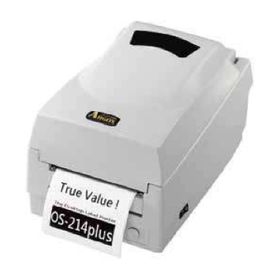
Impressoras de etiquetas da série OS da Argox, de transferência térmica (com ribbon) ou térmica direta. Os passos valem para a OS-214 Pro, a OS-214plus Pro, a OS-214 Plus e as OS-2140 (e as versões D, Z e DZ): o procedimento oficial é o mesmo.
Por equipe técnica ASTEC Informática · publicado em
-
Conecte a fonte
- Confira se o botão de energia está na posição “O” (desligado).
- Encaixe o conector redondo da fonte na traseira da impressora.
- Ligue o cabo de energia na fonte e depois na tomada.
Dica: Não use a impressora nem a fonte em local onde possam molhar.
-
Coloque o ribbon (pule se for térmica direta)
- Levante a tampa e destrave o módulo da cabeça de impressão empurrando as duas alavancas brancas laterais para trás.
- Vire o módulo da cabeça para cima.
- Prenda a ponta do ribbon no tubete vazio e enrole um pouco.
- Encaixe o rolo de ribbon no suporte de suprimento (primeiro o lado esquerdo, depois o direito).
- Vire o módulo de volta e encaixe o tubete vazio no suporte de recolhimento (esquerdo, depois direito).
- Gire a roda do módulo para deixar o ribbon bem esticado e pressione o módulo até ouvir o estalo.
-
Coloque o rolo de etiquetas
- Levante a tampa, retire o suporte de mídia e encaixe o rolo nele da esquerda para a direita.
- Recoloque o suporte, alinhe o rolo pela borda esquerda e encoste a guia da direita na etiqueta.
- Destrave e segure o módulo da cabeça levantado, passe a etiqueta pelas guias e por cima do rolete.
- Abaixe o módulo, pressione até o estalo e feche a tampa.
-
Calibre e imprima o perfil de configuração
- Desligue a impressora.
- Segure o botão de alimentação (FEED) e ligue a impressora, até o motor começar a girar.
- A impressora avança algumas etiquetas para calibrar e imprime um perfil com a versão do firmware e as configurações.
Dica: A Argox orienta calibrar sempre que trocar a mídia; sem isso o sensor pode não achar o espaço entre as etiquetas. Na emulação PPLB, aperte FEED de novo para sair do modo de despejo de caracteres.
-
Instale o driver do Windows
- Com a impressora desligada, conecte o cabo USB na impressora e no computador e ligue a impressora.
- Se o Windows abrir o assistente de novo hardware, clique em Cancelar.
- Execute o driver Seagull da Argox, aceite os termos e escolha a pasta (por exemplo, C:\Seagull).
- Escolha “Instalar drivers de impressora” e depois a opção para impressora Plug and Play.
- Dê um nome (por exemplo, Argox OS-2140 PPLA), confira os dados e conclua.
Limpeza: com a impressora desligada, limpe a cabeça de impressão, o sensor de mídia e o caminho da etiqueta com algodão levemente umedecido em álcool. A Argox recomenda limpar a cabeça pelo menos a cada troca do rolo de ribbon (transferência térmica) ou do rolo de etiquetas (térmica direta). Use álcool isopropílico e não toque no elemento aquecedor com os dedos.
Luzes e botões
| Luz ou botão | O que indica ou faz |
|---|---|
| Luz de energia verde | Impressora ligada |
| Luz de energia piscando | Ocorreu um erro |
| Luz pronta verde | Pronta para imprimir |
| Luz pronta piscando | Em pausa ou recebendo dados |
| Botão FEED (apertar) | Avança até a primeira posição de impressão ou tira da pausa |
| FEED ao ligar | Calibra e imprime o perfil de configuração |
Quando as duas luzes piscam
| Como piscam | Causa provável |
|---|---|
| Juntas | Espaço entre etiquetas não detectado, fim das etiquetas, rolo não instalado ou etiqueta presa |
| Alternadas | Sem ribbon, ribbon preso ou erro no sensor de ribbon |
| Só a de energia | Erro na serial, memória cheia, falha no cortador ou erro de hardware |
| Só a de pronta | Cabeça muito quente: a impressão para e volta sozinha ao esfriar |
Problemas comuns e soluções
Usa etiqueta contínua e a impressora pula ou acusa erro
No Windows, selecione mídia contínua no driver e calibre de novo.
Mandei imprimir e não sai nada
Confira o cabo, se a impressora está ligada e se o driver Seagull certo está selecionado no programa.
Linhas verticais em branco na impressão
Normalmente é cabeça de impressão suja ou com defeito: limpe a cabeça; se continuar, ela precisa ser trocada.
Impressão fraca ou de baixa qualidade
O ribbon ou a etiqueta podem não ser os indicados. Ajuste o escurecimento (temperatura) e diminua a velocidade de impressão.
Preciso voltar às configurações de fábrica
Com as luzes de energia e pronta verdes, segure FEED por 5 segundos até as luzes apagarem em sequência e solte quando a luz de energia acender de novo.
Documentos oficiais usados
Conteúdo montado a partir do material oficial dos fabricantes. Em caso de dúvida, vale o documento original.
- OS seies Manual do usuário (português) (PDF)
- OS Series Guia rápido de instalação (PDF)
- OS-214plus Pro Manual do usuário (inglês) (PDF)