
Guia de instalação · Toledo
Como instalar a balança de checkout Toledo 8217
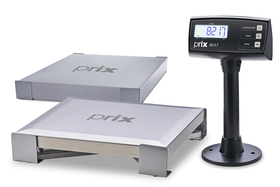
Balança de checkout para embutir no balcão do caixa, com display em torre e três teclas (liga/desliga, tara e zero). Comunica com o PDV por serial RS-232C ou USB e pode ser alimentada pela própria porta USB.
Por equipe técnica ASTEC Informática · publicado em
-
Prepare o checkout e a tomada
- A balança deve trabalhar nivelada, firme, sem vibração e sem corrente de ar sobre o prato.
- A tomada deve ser tripolar (fase, neutro e terra), conforme a norma NBR 14136, sem extensões nem adaptadores tipo T.
- A abertura no checkout, a furação para os cabos e a fixação de cada versão (Standard, Standard adaptada e Atacarejo) estão detalhadas no manual do usuário.
-
Posicione e nivele
- Retire o plástico que envolve a balança e encaixe-a no checkout no sentido de pesagem indicado no manual.
- Apoie um nível de carpinteiro sobre o prato e ajuste os pés reguláveis se precisar.
- Fixe a torre do display com o kit de fixação.
-
Escolha a alimentação
- Pela fonte: ligue a fonte de parede multivoltagem (110 ou 220 V, sem chave de seleção) na balança e na tomada.
- Pela USB: a balança funciona com 5 V e pode ser alimentada pela própria porta USB do PDV ou computador, sem a fonte.
-
Ligue ao PDV ou computador
- Serial: use o cabo que já vem acoplado à balança (1,8 m, conector DB-9 macho) na porta serial do PDV.
- USB: use o cabo USB acoplado (1,8 m) e instale no computador o driver que cria uma porta serial virtual.
Dica: O mesmo driver USB serve para a 8217, a Self Checkout e a 2095. Para Linux, o roteiro está na área de softwares e drivers da Toledo.
-
Ligue e confira a pesagem
- Ligue pela tecla liga/desliga: a balança acende todos os dígitos, apaga e zera.
- Coloque um produto e, com o peso estável, peça a leitura do peso pelo programa do PDV.
Dica: O PDV lê o peso pelos protocolos P05A ou P05B (8 bits de dados, sem paridade, 1 stop bit): o programa envia o caractere ENQ e a balança responde com o peso.
-
Comunique o Inmetro
- Pela Portaria Inmetro nº 366/2021, o dono da balança deve comunicar ao órgão metrológico (Ipem/Inmetro) a colocação em uso, com nome do proprietário, local e data de instalação.
Para limpar use pano seco e macio (ou levemente úmido com água e sabão neutro). Nunca use álcool, thinner ou benzina e não rompa o lacre da balança.
Teclas e indicações
| Tecla ou indicação | Função |
|---|---|
| Liga/Desliga | Liga e desliga a balança |
| Tara | Memoriza tara até 30,000 kg (o parâmetro C25 precisa estar ligado) |
| Zera | Zera a indicação entre -0,005 e 0,600 kg com a plataforma parada |
| PE - - Ab / PE - - Ac | Peso fora da faixa de zeramento (abaixo ou acima) |
| Indicador Líquido | Há tara memorizada: o peso mostrado é o líquido |
Problemas comuns e soluções
O display não acende
Confira a fonte na tomada e na balança, o cabo USB no computador (se for alimentada pela USB), o cabo do display na torre e o disjuntor.
A balança não comunica com o PDV
Confira o cabo, a programação da balança e, na USB, se o driver está instalado e é compatível com o sistema. Teste em outro PDV para descobrir se o problema é no PDV ou na balança.
O peso fica variando
Verifique se nada encosta no prato, se o checkout está nivelado e elimine correntes de ar.
A tecla Tara não funciona
Habilite o parâmetro C25 na programação da balança.
Erro 1, Erro 2 ou Erro 3
Chame a Assistência Técnica Toledo do Brasil.
Documentos oficiais usados
Conteúdo montado a partir do material oficial dos fabricantes. Em caso de dúvida, vale o documento original.