
Guia de instalação · Sweda
Como instalar a impressora Sweda SI-300 SIX
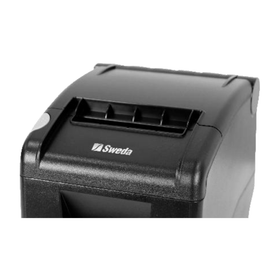
Impressora térmica de cupom de 80 mm (72 mm de largura de impressão) com USB, serial e Ethernet integradas, guilhotina, porta para gaveta de dinheiro e velocidade de até 300 mm/s.
Por equipe técnica ASTEC Informática · publicado em
-
Escolha o local
- Coloque a impressora em superfície plana e firme, longe do sol direto.
- Não bloqueie as saídas de ventilação.
-
Conecte a fonte e o cabo de comunicação
- Na traseira, conecte o plugue DIN da fonte na impressora.
- Conecte o cabo de comunicação: USB, serial ou Ethernet.
- A gaveta de dinheiro (24 V), se houver, vai na porta própria da traseira.
-
Ligue na tomada
- A fonte é bivolt automática (100 a 240 V).
- Ligue a fonte na tomada e aperte o botão liga/desliga na lateral direita.
- A impressora dá um bipe e o LED de energia acende.
Dica: A Sweda recomenda ligar o equipamento através de um estabilizador de tensão.
-
Coloque a bobina
- Aperte o botão na parte de cima para abrir a tampa frontal.
- Coloque a bobina, deixe uma ponta de papel para fora e feche a tampa.
- A impressora avança o papel e corta sozinha.
Dica: Bobina de 79,5 mm de largura por até 80 mm de diâmetro.
-
Instale o driver
- Baixe o driver do seu sistema e siga as instruções do instalador.
Dica: Há também drivers para Linux, OPOS e JPOS e o programa SI-300 SIX Tool.
Driver Linux SI-300 SIXSI-300 SIX Tool
Limpeza: com a impressora desligada da tomada, use só pano levemente úmido com água, sem detergente, solvente, querosene ou álcool. Em dias de chuva forte, a Sweda orienta desligar o equipamento da energia e da rede.
Problemas comuns e soluções
A impressora não liga
Confira se a fonte está bem encaixada na impressora e na tomada, se há energia na tomada e se o LED azul de energia acende.
A impressora reinicia sozinha
Teste em uma tomada de 220 V. Se uma gaveta foi ligada ou trocada, retire-a e reinicie. Verifique se nada bloqueia a ventilação.
Não imprime ou imprime desconfigurada
Se o LED Paper estiver aceso, troque a bobina. Para o reset: desligue, ligue segurando o botão Feed (entra no menu de configuração) e aperte Feed seis vezes para “Reset Printer”.
A USB não comunica
Confira o cabo USB e reinstale o driver da impressora.
A rede Ethernet não funciona
Confira se o cabo está conectado e com luzes acesas, se não está danificado e se as configurações de rede foram feitas.
Documentos oficiais usados
Conteúdo montado a partir do material oficial dos fabricantes. Em caso de dúvida, vale o documento original.