
Guia de instalação · Zebra
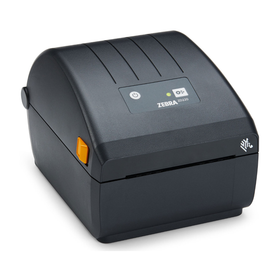
Como instalar a impressora Zebra ZD220 e ZD230
Impressoras de etiquetas desktop de 4 polegadas. As versões “d” são térmicas diretas (sem ribbon) e as versões “t” são de transferência térmica (usam ribbon). Os passos valem para a ZD220 e a ZD230.
Por equipe técnica ASTEC Informática · publicado em
-
Instale o software antes
- Baixe e instale o Zebra Setup Utilities: ele já traz o driver de impressora para Windows.
Dica: Para criar etiquetas, a Zebra oferece o ZebraDesigner 3.
ZebraDesigner 3 — software de etiquetas 3.3.0.104
-
Coloque o rolo de etiquetas
- Abra a impressora e coloque o rolo no suporte, tirando a primeira volta (camada externa).
- Empurre o papel por baixo das guias.
- Deixe o sensor perto do centro (posição padrão).
-
Coloque o ribbon (só versões t)
- Encaixe o rolo de recolhimento do ribbon.
- Encaixe o rolo de ribbon novo.
- Puxe a ponta do ribbon, prenda no rolo de recolhimento e gire para a frente.
-
Ligue a fonte e o cabo USB
- Conecte o cabo USB na impressora e no computador.
- Conecte a fonte de alimentação.
- Aperte e solte o botão liga/desliga: as luzes piscam e a impressora está pronta quando a luz de status fica verde fixa.
-
Calibre a mídia
- Segure o botão AVANÇAR até a luz de status piscar DUAS vezes e solte.
- A impressora mede a etiqueta e acerta a posição de início sozinha (SmartCal).
Dica: Calibre de novo sempre que trocar para um tipo ou tamanho de etiqueta diferente.
-
Imprima o relatório de configuração
- Segure o botão AVANÇAR até a luz de status piscar UMA vez e solte.
- Sai uma etiqueta com as configurações da impressora: se imprimiu, a instalação está certa.
Para macOS e Linux, a Zebra publica as instruções do driver CUPS.
O que a luz de status indica
| Luz | Significado |
|---|---|
| Verde fixa | Pronta para imprimir |
| Verde piscando | Recebendo ou processando dados |
| Verde: duas piscadas rápidas e uma longa | Impressora pausada |
| Vermelha piscando | Sem etiqueta, falha na detecção da etiqueta, impressora aberta ou erro de corte |
| Âmbar piscando | Cabeça de impressão superaquecida: aguarde esfriar |
| Âmbar ao ligar | Fazendo os testes de inicialização |
Botão AVANÇAR (com a impressora ligada e pronta)
| Como | O que faz |
|---|---|
| Apertar e soltar | Avança uma etiqueta em branco (durante a impressão, pausa) |
| Segurar até 1 piscada | Imprime o relatório de configuração |
| Segurar até 2 piscadas | Calibra a mídia |
| Segurar até 3 piscadas | Volta às configurações de fábrica |
Problemas comuns e soluções
A luz pisca vermelho
Confira se tem etiqueta, se a impressora está bem fechada e se o rolo passa por baixo das guias e pelo sensor. Depois calibre (2 piscadas).
A impressão sai fora de posição ou pula etiquetas
Faça a calibração da mídia (segurar AVANÇAR até 2 piscadas).
Como desligar a impressora
Segure o botão liga/desliga por 4 a 9 segundos.
Preciso voltar às configurações de fábrica
Com a impressora pronta, segure o botão AVANÇAR até a luz piscar três vezes e solte.
Documentos oficiais usados
Conteúdo montado a partir do material oficial dos fabricantes. Em caso de dúvida, vale o documento original.
- Guia de configuração ZD220/ZD230 (PDF)
- Guia de configuração ZD220t/ZD230t (PDF)
- Guia do usuário ZD200D (PDF)