
Guia de instalação · Epson
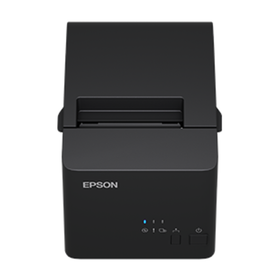
Como instalar a Epson TM-T20X e TM-T20X II
Impressoras térmicas de cupom de 80 mm com comandos ESC/POS. Existem dois modelos: Serial (RS-232) + USB e Ethernet + USB. Os passos valem para a TM-T20X e a TM-T20X II.
Por equipe técnica ASTEC Informática · publicado em
-
Instale o driver antes de conectar
- A Epson orienta instalar o driver antes de ligar a impressora ao computador.
- Baixe o driver do seu modelo e siga o instalador.
Dica: Se o seu sistema precisa de uma porta USB específica, a Epson oferece o driver TMUSB.
Driver da impressora Epson TM-T20X II (Windows) v6.09R1 Driver da impressora Epson TM-T20X (Windows) v6.07R1Driver USB Epson TMUSB v8.00d (Windows 10 e 11)
-
Posicione a impressora
- Deixe a impressora na horizontal, longe de poeira e sem cabos ou objetos embaixo dela.
- Evite que ela se mova com a vibração do corte ou da gaveta.
-
Conecte o cabo de comunicação
- USB: ligue o cabo na impressora, inicie o computador e só depois ligue a impressora.
- Serial (modelo Serial/USB): ligue o cabo serial que acompanha a impressora, inicie o computador e ligue a impressora.
- Ethernet (modelo Ethernet/USB): ligue o cabo de rede a um switch/roteador e configure a rede pelo utilitário ou pelo Web Config.
Dica: Todos os conectores ficam embaixo, na parte de trás. Nunca ligue cabo de telefone na porta de rede ou na porta da gaveta.
-
Ligue o cabo de força
- Com a impressora desligada, ligue o cabo de força no conector e depois na tomada (use o cabo que vem na caixa).
-
Coloque a bobina
- Coloque o dedo sob a alça e levante a tampa do papel; retire o tubete usado, se houver.
- Coloque a bobina no sentido correto, puxe um pouco de papel para fora e feche a tampa.
Dica: Papel térmico de 79,5 mm de largura e até 83 mm de diâmetro. Não abra a tampa durante a impressão e cuidado com a lâmina do cortador manual.
-
Imprima o autoteste
- Com a tampa fechada, segure o botão Feed e ligue a impressora até começar a imprimir.
- Sai o status atual (modelo, firmware, número de série, interface) e a luz Paper pisca.
- Aperte Feed rapidamente para continuar: a impressora imprime o padrão de caracteres e termina com “*** completed ***”.
-
Rede e configurações (opcional)
- No modelo Ethernet/USB, segure o botão de status sheet por 3 segundos para imprimir a folha com as configurações de rede.
- Use o utilitário de configuração da Epson para rede, densidade, logotipo, gaveta e demais ajustes.
Para limpar a carcaça, desligue a impressora e tire da tomada; use pano seco ou úmido, nunca álcool, benzina ou thinner na carcaça.
Luzes (Power, Error e Paper)
| Situação | Luzes |
|---|---|
| Pronta (online) | Power acesa; Error e Paper apagadas |
| Iniciando depois de ligar | Power e Error acesas |
| Sem papel | Power, Error e Paper acesas |
| Tampa aberta (fora da impressão) | Power e Error acesas |
| Rede desconectada (modelo Ethernet) | Power acesa e Error piscando |
| Autoteste aguardando continuar | Power acesa e Paper piscando |
Problemas comuns e soluções
A luz Error acende durante a impressão
Tampa aberta, cabeça ou motor quentes: feche a tampa ou aguarde esfriar; a impressora volta sozinha.
Erro no cortador (autocutter)
Abra a tampa, retire o papel enroscado ou o objeto estranho e feche a tampa. Nunca puxe o papel à força.
A tampa do papel não abre com a impressora ligada
A Epson indica que a impressora pode estar com defeito e precisa de assistência técnica qualificada.
A gaveta não abre
A gaveta e o buzzer externo opcional não funcionam juntos: com gaveta, deixe o buzzer desabilitado no utilitário.
Voltar às configurações de fábrica
Depois do autoteste, segure Feed por 1 segundo para o menu de modos, aperte Feed 4 vezes rapidamente e segure 1 segundo; depois aperte 1 vez e segure para restaurar (2 vezes para restaurar e apagar os dados gravados). Desligue no final.
Impressão falhando ou papel avançando torto
Limpe a cabeça térmica com cotonete e álcool (etanol ou isopropílico) e o rolete com cotonete umedecido em água. A Epson recomenda limpar a cabeça a cada 3 meses, mais ou menos.
Documentos oficiais usados
Conteúdo montado a partir do material oficial dos fabricantes. Em caso de dúvida, vale o documento original.
- Guia de referência técnica TM-T20X II (inglês) (PDF)
- Guia de referência técnica TM-T20X (inglês) (PDF)