
Guia de instalação · Tanca
Como instalar a impressora Tanca TP-650
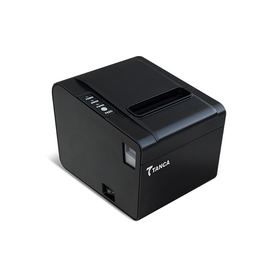
Impressora térmica de cupom com interfaces USB, serial e Ethernet. Este guia segue os manuais oficiais que vêm no pacote “Drivers e Utilitários” da Tanca: instalação do driver e do utilitário Tanca Printer Tool.
Por equipe técnica ASTEC Informática · publicado em
-
Baixe o pacote oficial
- Baixe o pacote “Drivers e Utilitários” da TP-650: ele traz o driver de Windows, o Tanca Printer Tool e os manuais em PDF.
Dica: O driver é compatível com Windows XP, 7, 8, 8.1 e 10, de 32 e 64 bits.
-
Instale o driver
- Execute o instalador e clique em “Install”.
- Confira se o modelo reconhecido é TANCA TP-650.
- Escolha a interface: USB ou Serial (na serial, ajuste os parâmetros em “Configure Port”).
- Clique em “Install”, depois em “OK” e em “Finish”.
-
Escolha a porta no Windows
- Abra Dispositivos e impressoras, clique com o botão direito na TANCA TP-650 e entre em Propriedades da impressora.
- Na aba Portas, escolha a porta usada: USB (por exemplo, USB001) ou serial (por exemplo, COM2).
- Na serial, em “Configurar Porta”, use a mesma velocidade configurada na impressora e controle de fluxo “Hardware” (recomendado pela Tanca).
-
Rede Ethernet (opcional)
- Na aba Portas, clique em “Adicionar Porta” › “Standard TCP/IP Port” › “Nova Porta”.
- Digite o IP da impressora, escolha “Generic Network Card” e conclua.
- O computador, o roteador e a impressora precisam estar na mesma faixa de IP.
Dica: O IP de fábrica da TP-650 é 192.168.1.87. Para mudar o IP, use o Tanca Printer Tool.
-
Imprima a página de teste
- Na aba Geral das propriedades, clique em “Imprimir Página de Teste”.
- Se a página sair, a comunicação está configurada e a impressora funcionando.
-
Ajuste fino no Tanca Printer Tool (opcional)
- Abra o TancaPrinterTool.exe e conecte pela USB ou pela serial (com os mesmos parâmetros da impressora).
- Em “Set Printer” você ajusta code page, velocidade, densidade, gaveta, guilhotina, bipe, rede (IP fixo ou DHCP), QR Code e serial, e imprime o autoteste em “Self Test”.
- Em “Download” você atualiza o firmware e carrega um logotipo.
Dica: O logotipo deve ser BMP preto e branco (ou 32 bits), com menos de 64 KB e largura abaixo de 567 pixels. A Tanca recomenda não alterar o MAC address de fábrica.
Para programadores, a Tanca publica DLL de impressão para Windows, biblioteca para Linux e exemplos em C, C#, Delphi e Java.
Tempo de aquecimento (escurecimento)
| Valor | Resultado |
|---|---|
| 300 µs | Impressão mais clara |
| Até 800 µs | Impressão mais escura |
Problemas comuns e soluções
A serial não imprime
A velocidade (bits por segundo) configurada no Windows precisa ser igual à da impressora. A Tanca recomenda controle de fluxo “Hardware”.
Não acho a impressora na rede
Confira se o computador e o roteador estão na mesma faixa de IP da impressora (de fábrica: 192.168.1.87) e ajuste o IP pelo Tanca Printer Tool.
A impressão está muito clara
Aumente o tempo de aquecimento no Tanca Printer Tool (de 300 µs até 800 µs).
Documentos oficiais usados
Conteúdo montado a partir do material oficial dos fabricantes. Em caso de dúvida, vale o documento original.